WhatsApp Desktop снова просит QR-код: как найти настоящую причину сброса авторизации
Приложение обрывает загрузку чатов и кидает обратно на экран входа — и так по кругу. Ниже реальный ход диагностики: что проверялось, что оказалось ложным следом, и что в итоге сработало.
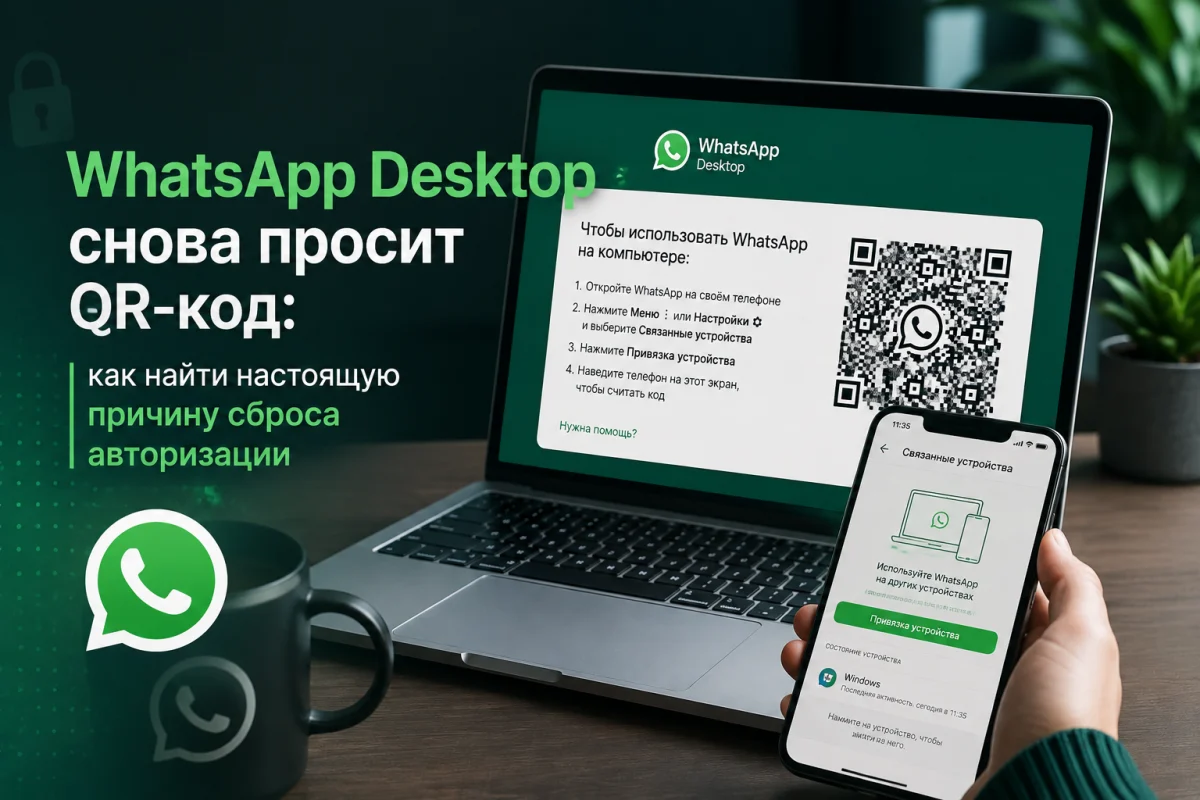

Если при входе в WhatsApp на компьютере чаты начинают загружаться, а потом приложение без объяснений снова показывает экран входа с QR-кодом — сделайте по порядку следующие шаги. Они расположены от самых простых к тому, что помогает почти всегда.
Сначала — простые проверки
-
Телефон и компьютер должны быть в одной Wi-Fi сетиЕсли один из них сидит на мобильном интернете, а другой на Wi-Fi — подключите оба к одной сети и попробуйте снова.
-
Проверьте связанные устройства на телефонеОткройте WhatsApp на телефоне: Настройки → Связанные устройства. Привязать можно не больше 4 устройств — удалите старые или неудачные попытки, если они там есть.
-
Освободите немного места на телефонеВажно именно место на телефоне, а не на компьютере — при синхронизации телефон отправляет всю историю целиком.
-
Обновите WhatsApp на телефонеЧерез Google Play (Android) или App Store (iPhone) — до самой последней версии.
-
Не давайте экрану телефона гаснуть во время загрузкиДержите телефон разблокированным и лучше на зарядке, пока на компьютере идёт синхронизация чатов — не только на этапе сканирования QR-кода.
Если не помогло — главное решение
Это чаще всего и помогает
Удалите старые чаты, если истории больше 2 лет
Если переписке на телефоне больше двух лет, удалите самые старые чаты так, чтобы осталось примерно не больше одного года истории. Именно объём переписки чаще всего мешает телефону нормально передать всё компьютеру при первой синхронизации — и именно эта чистка решает проблему в большинстве случаев.
Как удалить чат: нажмите и удерживайте нужный чат в списке чатов на телефоне, затем нажмите значок удаления и подтвердите.
Да, если чатов много, это может занять довольно много времени. Но по опыту именно этот шаг, а не что-либо другое, чаще всего решает именно такую проблему — стоит потратить время на него, прежде чем пробовать что-то ещё.
Удалите большие файлы в хранилище
На телефоне: Настройки → Хранилище и данные → Управление хранилищем. Там откройте раздел «Больше 5 МБ» (или отсортируйте файлы по размеру — «Большие»), выделите ненужные фото, видео и документы и нажмите «Удалить».